

„Nowy klient” rozpoczyna obsługę osoby przy okienku. Historia, kartoteki i „Zepnij dane” przyspieszają kolejne wpłaty, ale każdorazowo trzeba sprawdzić rachunek, odbiorcę, cel i kwotę.
Rozpoczęcie obsługi
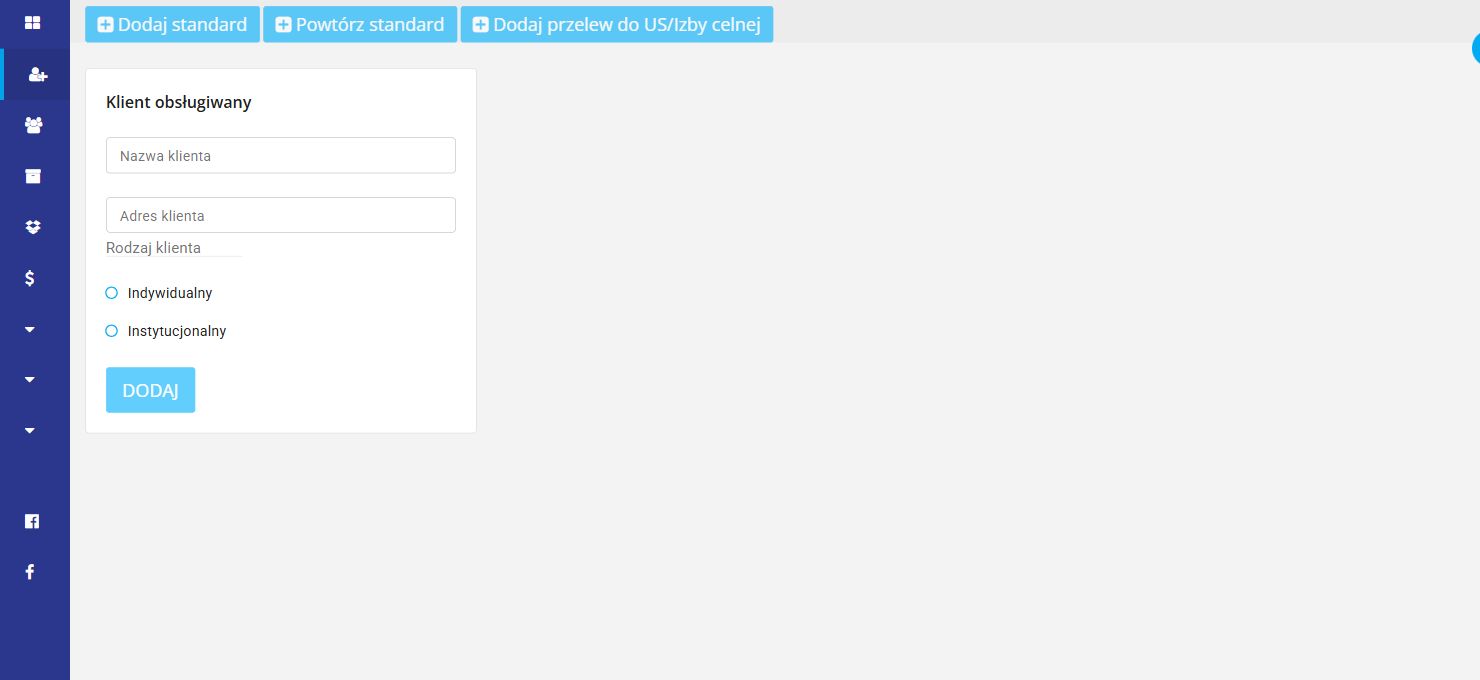
- Wybierz „Nowy klient”, wpisz dane osoby obecnej, adres i rodzaj klienta: indywidualny lub instytucjonalny. Zweryfikuj podpowiedź z kartoteki.
- Kliknij „DODAJ”. Sprawdź panel klienta i odpowiedzi AML. Dane osoby przy okienku mogą różnić się od zleceniodawcy płatności; AON automatycznie rozpoznaje działanie w cudzym imieniu na podstawie danych obsługi.
- Wybierz „Dodaj standard”. Kategorię „Administracja państwowa”, „Towary i usługi” albo „Rachunki prywatne” dobierz do odbiorcy według procedury AML.
- Wprowadź lub zeskanuj dane, sprawdź rachunek, tytuł, kwotę i prowizję, a także wynik kontroli sankcyjnej i ostrzeżenia dotyczące „Tytułem”. Dopiero po weryfikacji kliknij „Utwórz”.
- Dodaj kolejne zlecenia lub zakończ obsługę, rozlicz klienta i wydrukuj potwierdzenie przyjęcia.
Potwierdzenie przyjęcia wpłaty nie jest bankowym potwierdzeniem realizacji. Standardowe zlecenia zbieramy zwykle w jednej paczce na koniec dnia, następnie wstawiamy ją do banku i importujemy raport realizacji do AON.
Historia i Powtórz standard
Wpisz nazwę albo rachunek w wyszukiwaniu historii i wybierz właściwe zlecenie. „Powtórz standard” pobiera dane poprzedniej płatności. Przed zapisem sprawdź aktualny rachunek, kwotę, tytuł i odbiorcę; stare dane nie potwierdzają aktualnego zobowiązania.
Zepnij dane i kartoteki
Opcja wiąże rachunek z danymi płatności, aby ułatwić kolejne wpłaty. Używaj jej dla rachunku indywidualnego. Nie wiąż wspólnego rachunku masowego odbiorcy z jednym klientem, bo kolejna osoba mogłaby dostać niewłaściwą podpowiedź.
Błędne powiązanie popraw przed zapisem. Pomoc opisuje zmianę przez odznaczenie opcji i poprawienie danych przy następnym zleceniu. Dane spięte można też modyfikować w kartotekach odbiorców i nadawców (klientów). Kartoteki klientów oraz odbiorców służą wyszukiwaniu i utrzymaniu danych potrzebnych do obsługi.
US i mikrorachunek
Dla odpowiednich rodzajów płatności PESEL albo NIP pozwala wygenerować mikrorachunek podatkowy. Najpierw wybierz typ płatności, potem typ i wartość identyfikatora. Sprawdź wygenerowany rachunek, symbol formularza, okres i dane podatnika oraz pozostałe wymagane pola.
Szybka obsługa i przelewy natychmiastowe
Szybka obsługa pozostawia zlecenie do uzupełnienia. Odnajdź je w „Liście obsłużonych” i uzupełnij przed eksportem — do paczki trafiają tylko w pełni gotowe zlecenia.
Przelewy natychmiastowe są obecnie dostępne dla kont BUP w mBanku. AON natychmiast tworzy paczkę i oznacza ją jako zrealizowaną w systemie, ale paczkę trzeba ręcznie wstawić do mBanku i autoryzować. Oznaczenie AON nie dowodzi wykonania płatności.
Rozliczenie, terminal i kody kreskowe
W obsłudze „G” oznacza gotówkę, „K” kartę, a „W” wydruk masowy. Dostępność zależy od konfiguracji. Opcja terminala w ustawieniach kasjera pozwala ukryć pola dotyczące terminala, jeżeli kasjer z niego nie korzysta.
W „Administracja — Kody kreskowe — Wszystkie kody w AON” można przejrzeć i przefiltrować gotowe definicje innych użytkowników, a wybrane skopiować do swojej agencji. Sprawdź odczyt na aktualnym dokumencie. Przy błędnym skanowaniu wpisz zweryfikowane dane ręcznie i zgłoś przykład operatorowi.
Gdy strona nie odpowiada
Przy zaniku internetu lub dużym obciążeniu komputera zapis może zakończyć się mimo braku odpowiedzi. Sprawdź „Listę obsłużonych” według numeru, danych i kwoty. Najpierw ustal wynik pierwszej próby, zanim wpiszesz płatność ponownie.
Pełna instrukcja obsługi AON ze zrzutami ekranu · Pobierz PDF, wersja 1.1.
Pomoc: telefon 505 180 995, formularz kontaktowy, czat, FAQ i artykuły pomocy na stronie Agencje Opłat. W AON działa również czat z wyszukiwarką artykułów i indywidualną pomocą naszego zespołu.